1. Log automatisch in
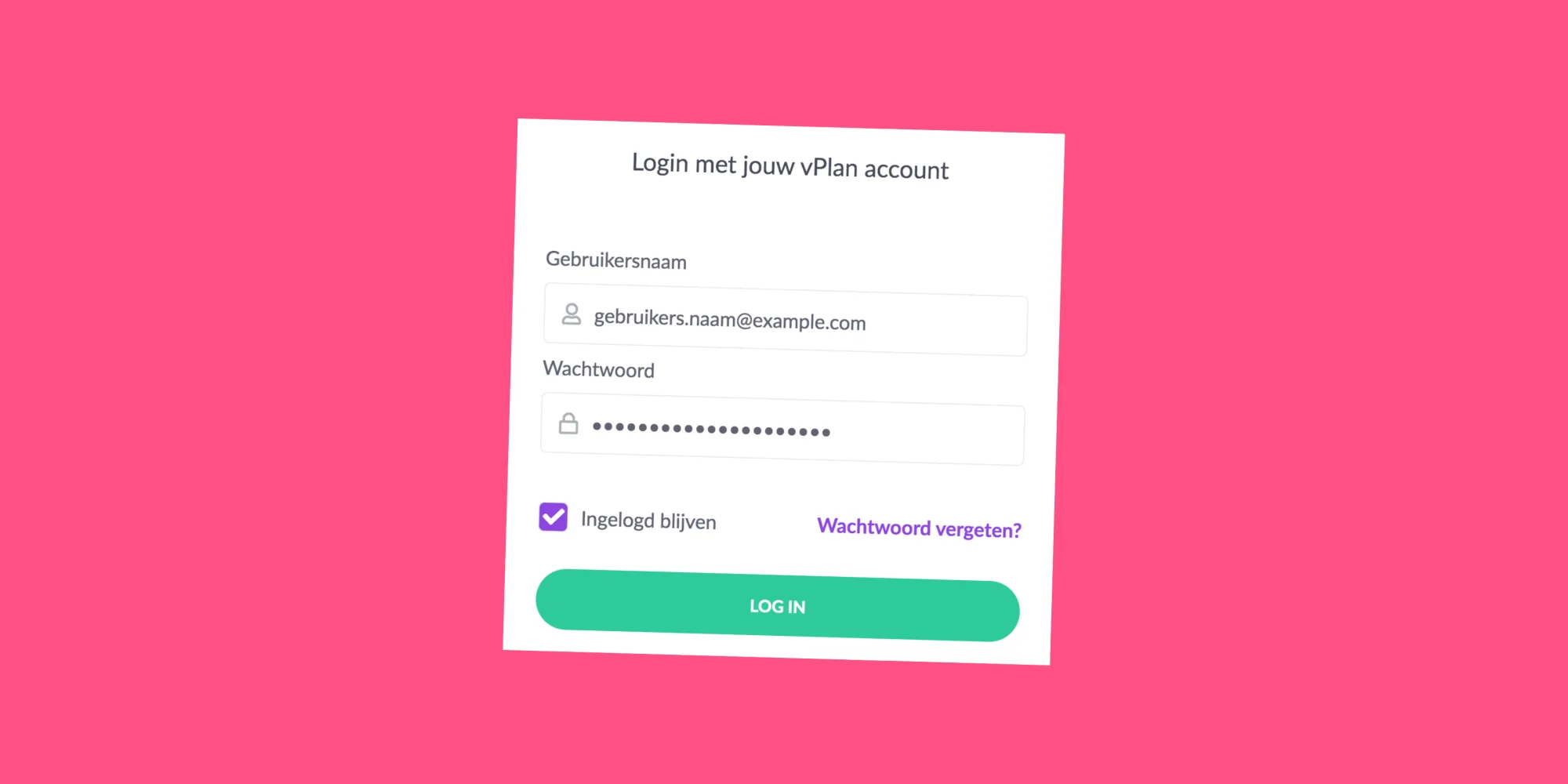
Niemand heeft zin om bij dagelijks gebruik van software opnieuw in te loggen. Wist je dat in het inlogscherm er een mogelijkheid bestaat om ingelogd te blijven? Handig!
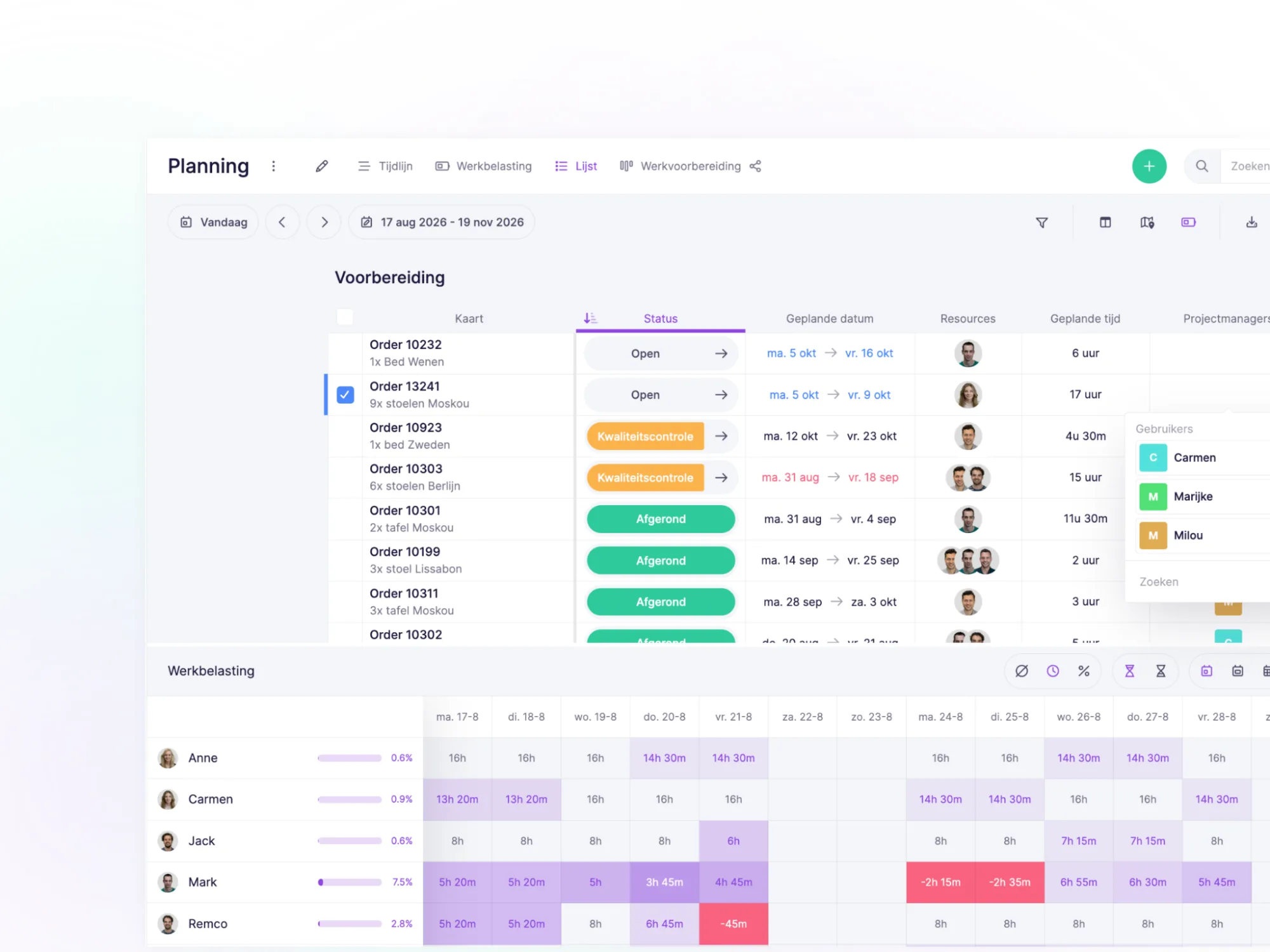
In de kalenderweergave kun je veel informatie tonen. Van resources, niet-beschikbare dagen tot capaciteitsbalken en informatie binnen kaartjes. Met het gebruik van het filtericoontje bepaal je zelf welke informatie voor jouw relevant is. We slaan dit automatisch op in je gebruikersprofiel. Log je opnieuw in, dan laten we de laatste instelling zien.
2. Toon relevante informatie in de kalender
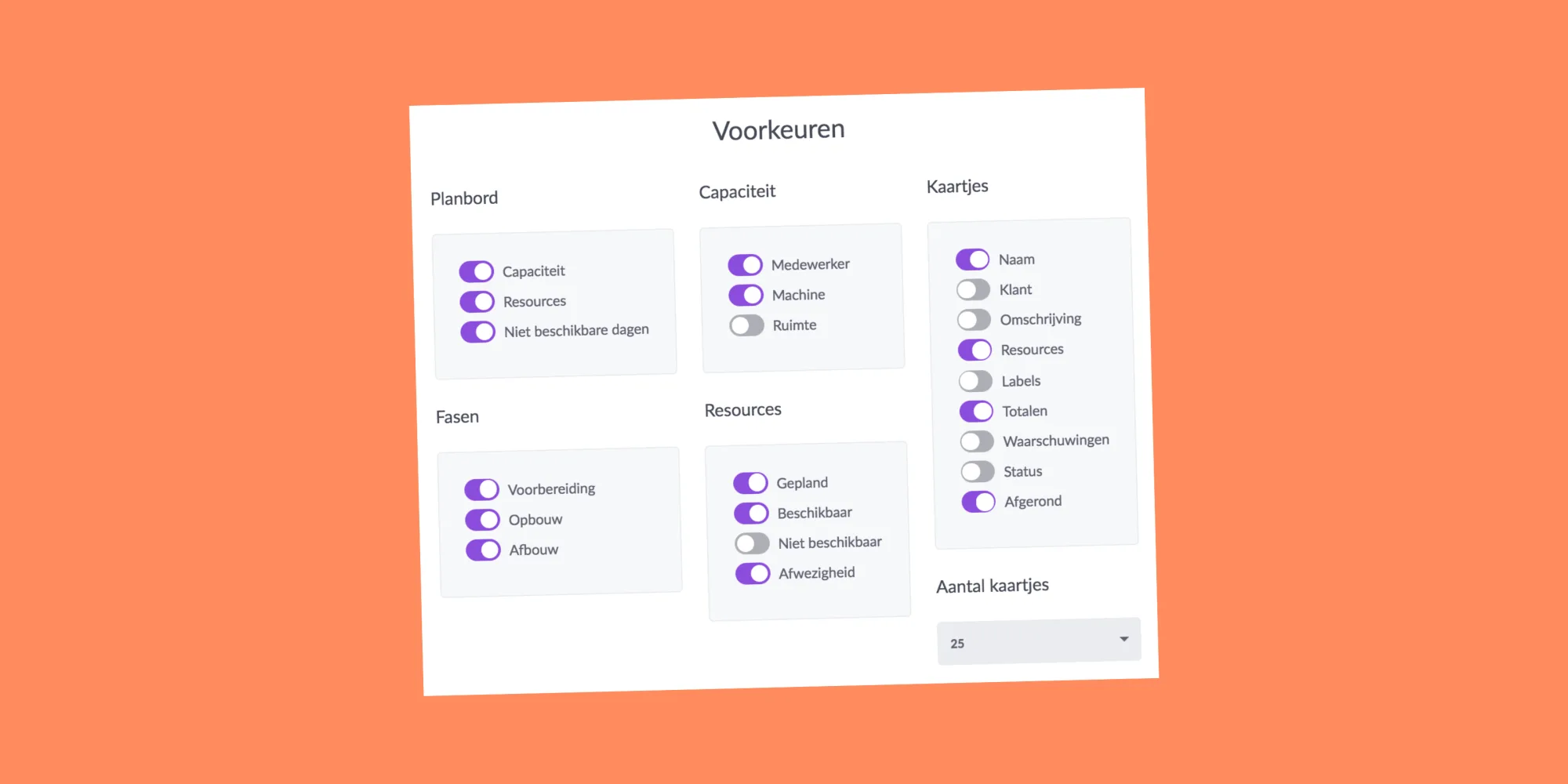
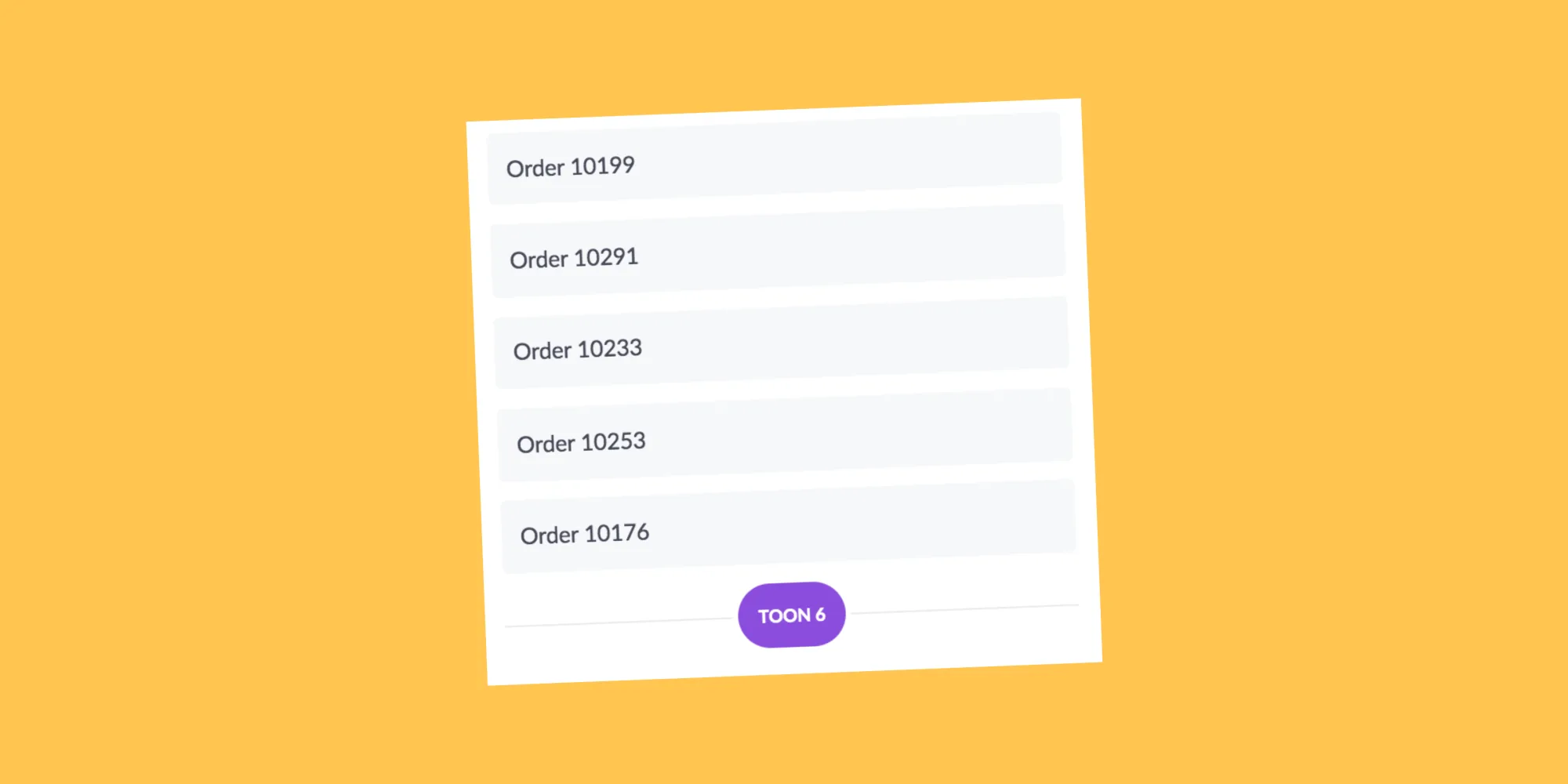
Heb je dagelijks te maken met veel orders, taken en/of opdrachten? Wij bieden je de mogelijkheid om zelf te bepalen hoeveel kaartjes je wil tonen in de kalenderweergave. Uiteraard blijft de mogelijk om altijd alle kaartjes te tonen. Hiermee creëren wij meer overzicht en snelheid.
3. Veel kaartjes? Bepaal hoeveel je er standaard wil laten zien
4. Specifiek zoeken in backlog
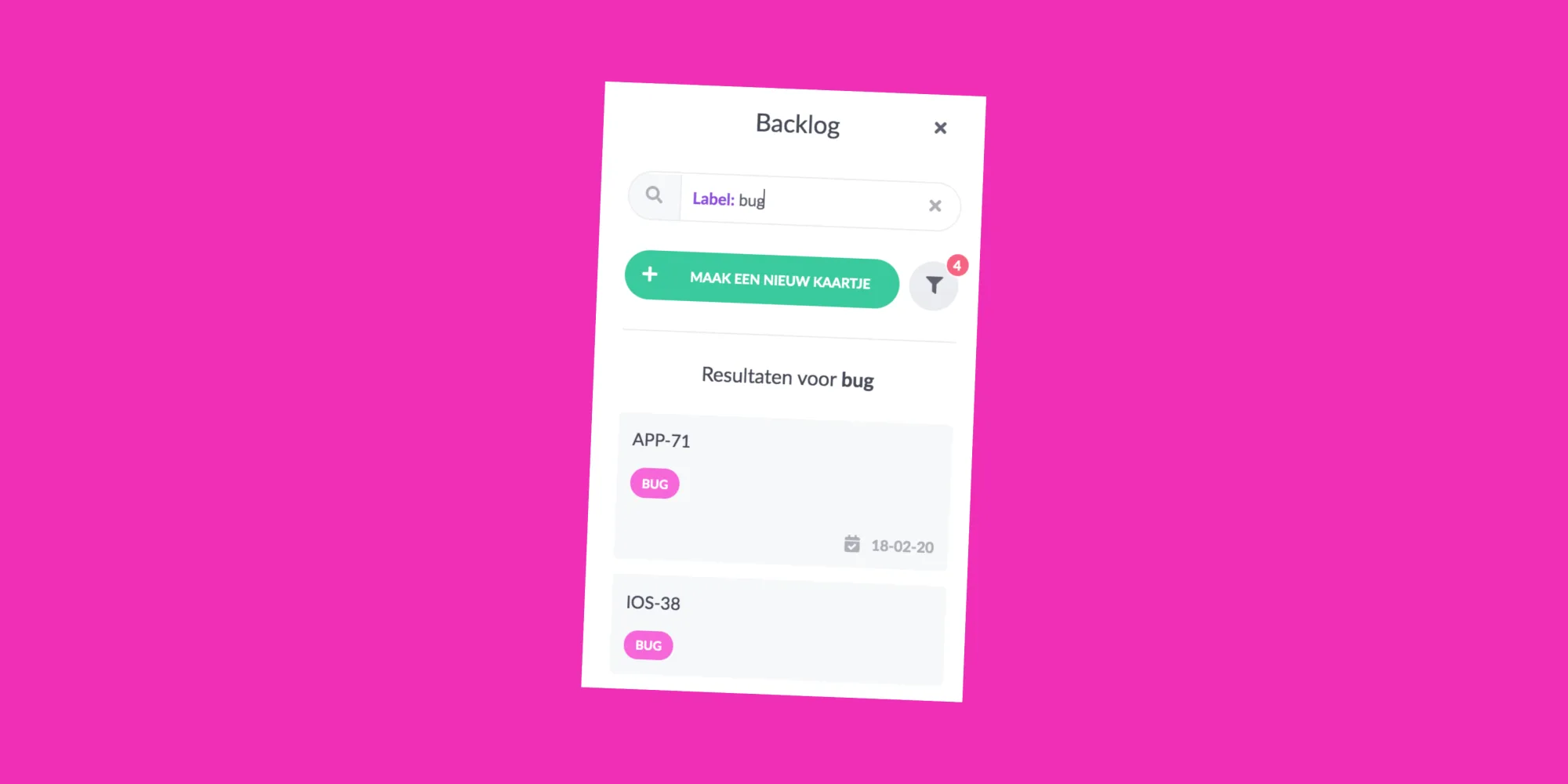
Wist je dat je heel specifiek kan zoeken op velden en kenmerken van kaartjes in de backlog. Specifieke orders vanuit een bepaald magazijn? Of met kaartjes met een bepaald label? Zoek specifiek op artikelen en/of activiteiten.
Ga naar het zoekvenster in de backlog en begin met het : (dubbele punt) teken. Er verschijnt een menu en selecteer hierna een specifiek veld. Voeg daarna de zoekterm in. De backlog wordt automatisch gefilterd op basis van de ingevoerde zoekterm.
5. Filter en sorteer in backlog
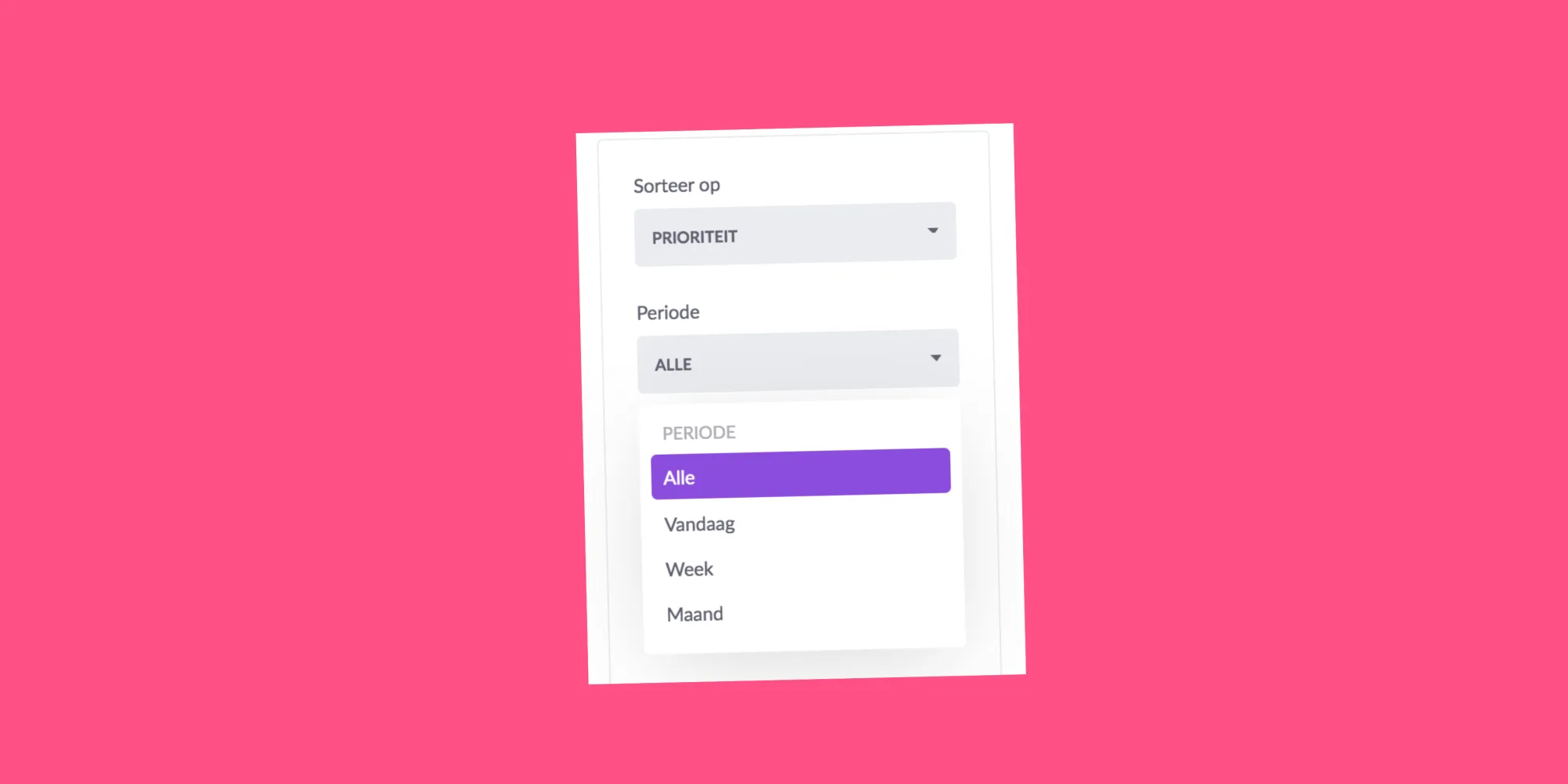
In de backlog kun je makkelijk en snel al je ongeplande werk sorteren op verschillende eigenschappen:
- Prioriteit (positie in de backlog)
- Vervaldatum in kaartje
- Naam (alfabet)
- Aangemaakt (op basis van aanmaak datum)
Wanneer kaartjes een vervaldatum hebben kun je ook specifieke periodes kiezen, zodoende weet je precies wat deze week of maand moet gebeuren en filter je toekomstig werk tijdelijk uit je overzicht.
6. Snel data aanpassen van kaartjes binnen collectie
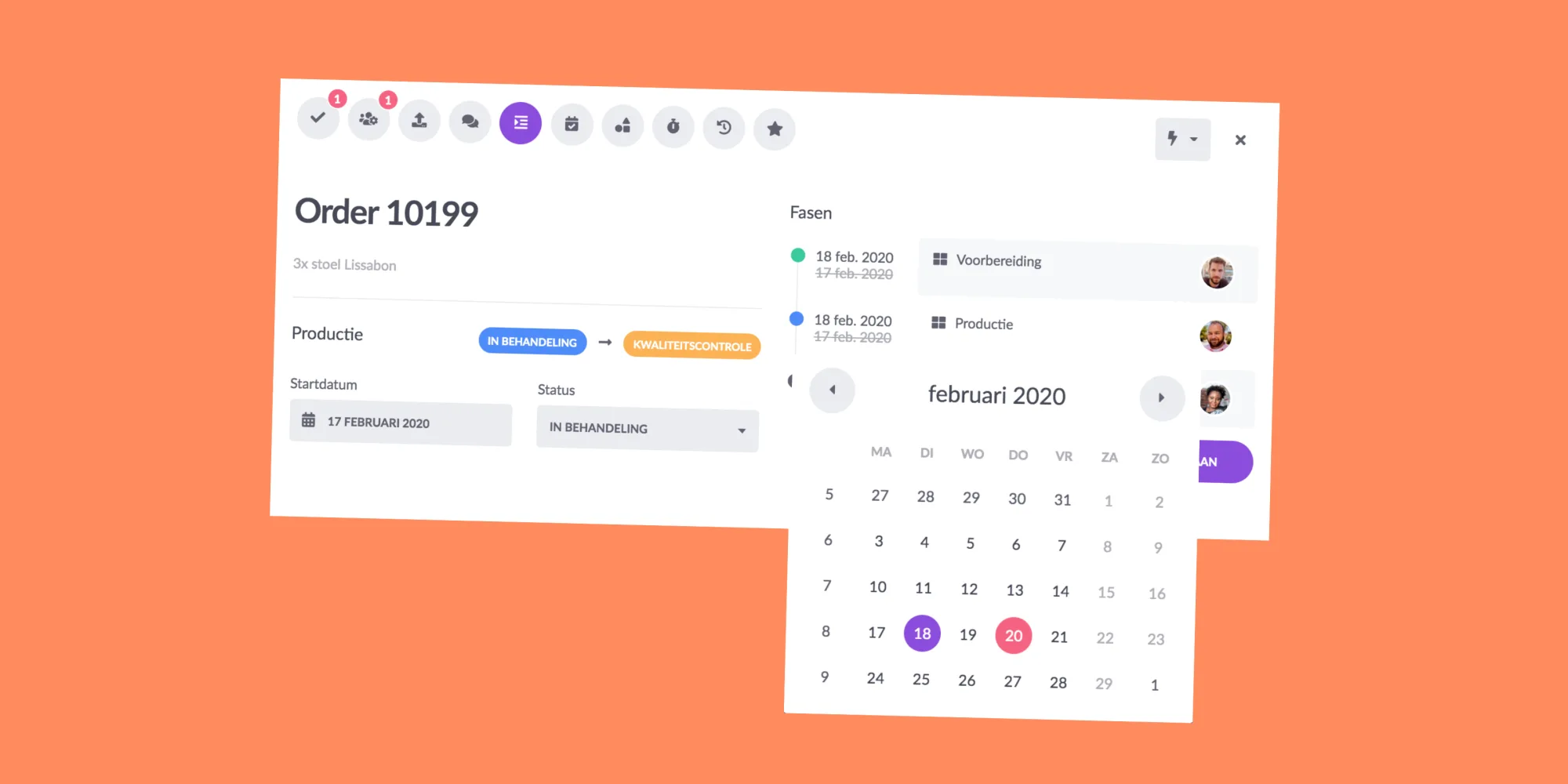
Als je collecties plant, waarbij er meerdere kaartjes op verschillende dagen en verschillende faseringen toegevoegd worden, kun je snel en makkelijk data aanpassen.
Open één kaartje van de collectie en open het onderdeel Fasen. In dit onderdeel zie je alle kaartjes van de collectie en kun je door op de datum te klikken, snel en makkelijk deze datum aanpassen. Eventueel schuiven toekomstige kaartjes automatisch door op basis van je bordinstellingen.
7. Selecteer snel meerdere kaartjes
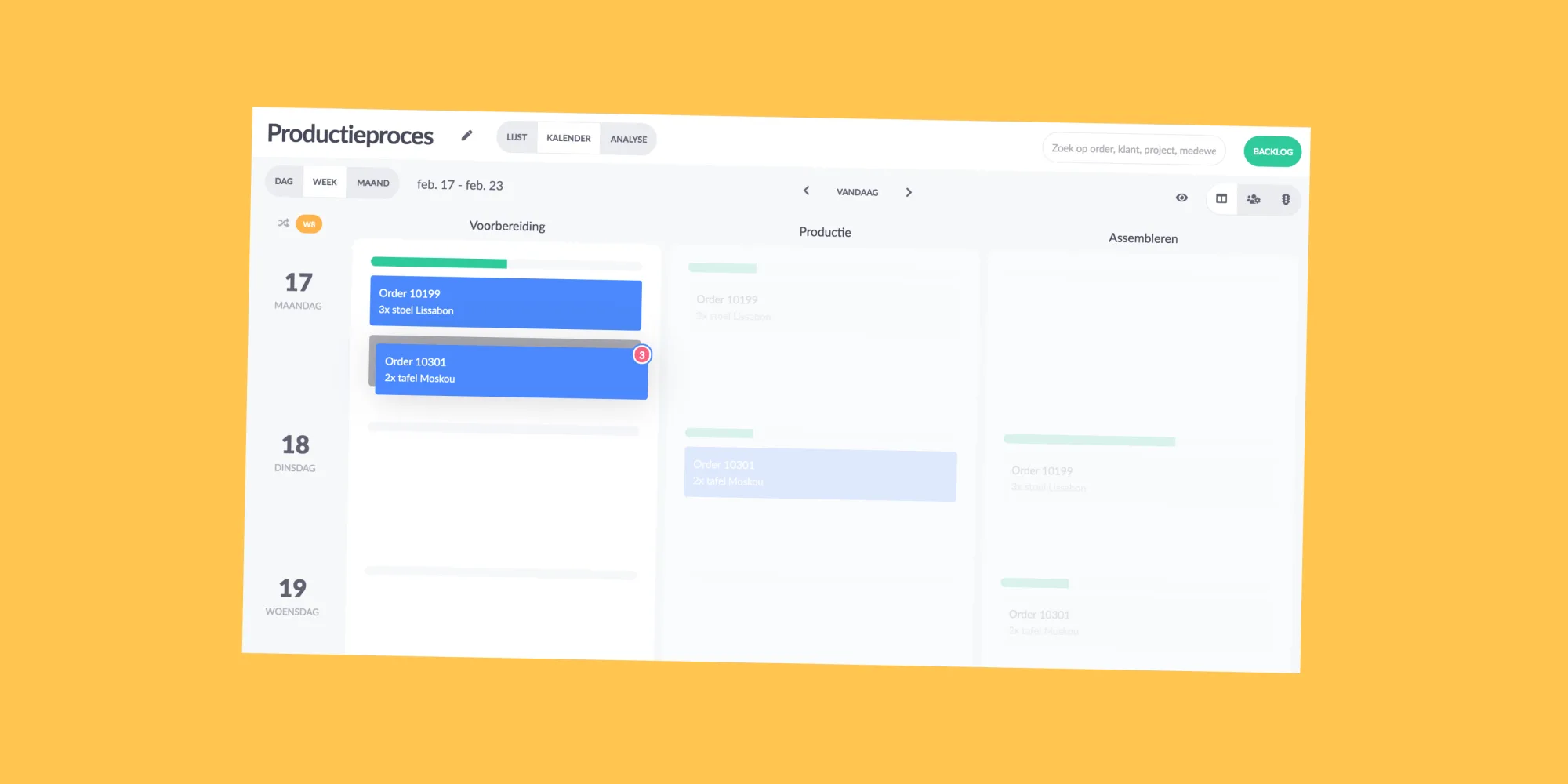
Met gebruik van de Control (Windows) of Command (Apple) toets, in combinatie met de cursor, kun je makkelijk en snel meerdere kaartjes verplaatsen. Je kunt ook gebruik maken van de Shift toets, zodat je gelijk een hele reeks kan selecteren.
Deze functie werkt zowel in de kalenderweergave, als ook in de lijstweergave.
8. Sneltoetsen
Door gebruik van sneltoetsen op je toetsenbord kun je snel switchen tussen periodes. Daarnaast kun je snel bepalen wat je wil weergeven in je kalenderoverzicht:
Periode selectie:
M: maand
W: week
D: dag
Pijltje naar links: vorige periode
Pijltje naar rechts: volgende periode
Navigatie
Pijltje naar omhoog: omhoog scrollen
Pijltje naar omlaag: omlaag scrollen
Spatiebalk: omlaag scrollen naar volgende dag of fase (lijst)
ESC: Venster sluiten (zoals backlog of kaartje)

9. Tag je collega
Wil je dat je collega op de hoogte is van een specifiek bericht? Tag hem of haar dan in een reactie op een kaartje. Op basis van zijn gebruikersinstellingen krijgt hij automatisch bericht in het berichtencentrum van vPlan, per mail, in de browser of als pushmelding op zijn mobiel.

10. Vakantiedagen uitzetten
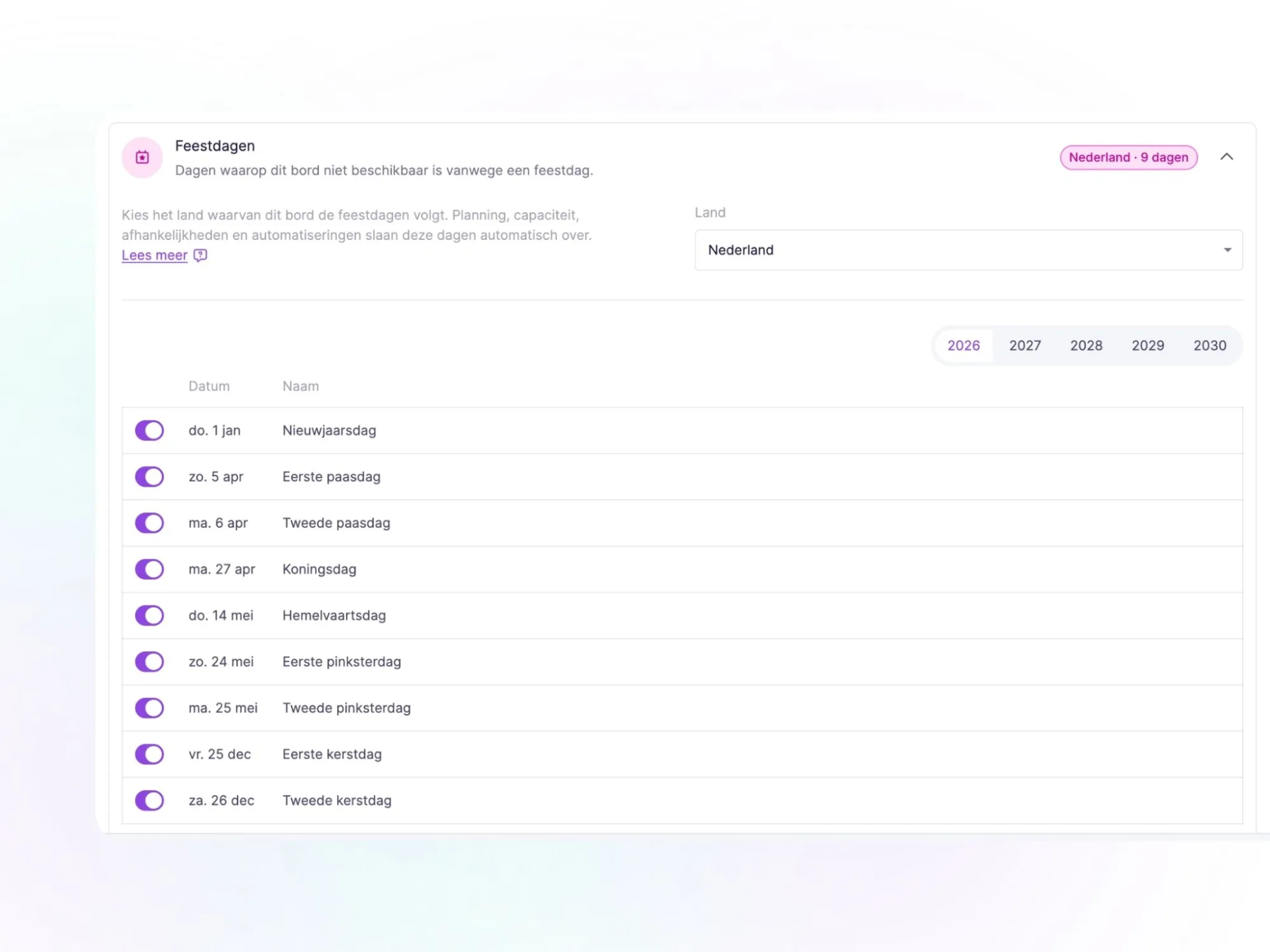
Heb je dagen in je planning waarop het gehele bedrijf gesloten is? Je kunt deze dagen makkelijk 'uitzetten'. Op deze manier is het visueel duidelijk dat deze dag niet bedoeld is om werk op te plannen.

In onderstaande video laten we je verschillende tips & tricks binnen vPlan zien.
Probeer het in je eigen vPlan
Elke nieuwe functie zit in de gratis proefperiode.